Umorsite 批量导出音频 MP3 文件 | 专业多轨编辑器
痛点引入:音频编辑后,如何高效批量导出 MP3 文件?
作为播客制作人、内容创作者或音频爱好者,您是否经常面临这样的困扰:在多轨音频项目中编辑完多个片段后,需要逐一导出为 MP3 文件,过程繁琐耗时?传统音频软件导出功能单一,缺乏批量处理能力,导致工作效率低下,尤其是在处理长音频或分章节内容时。Umorsite 理解您的需求,提供专业级解决方案,让批量导出变得轻松快捷。
Umorsite 解决方案:一站式音频编辑与批量导出
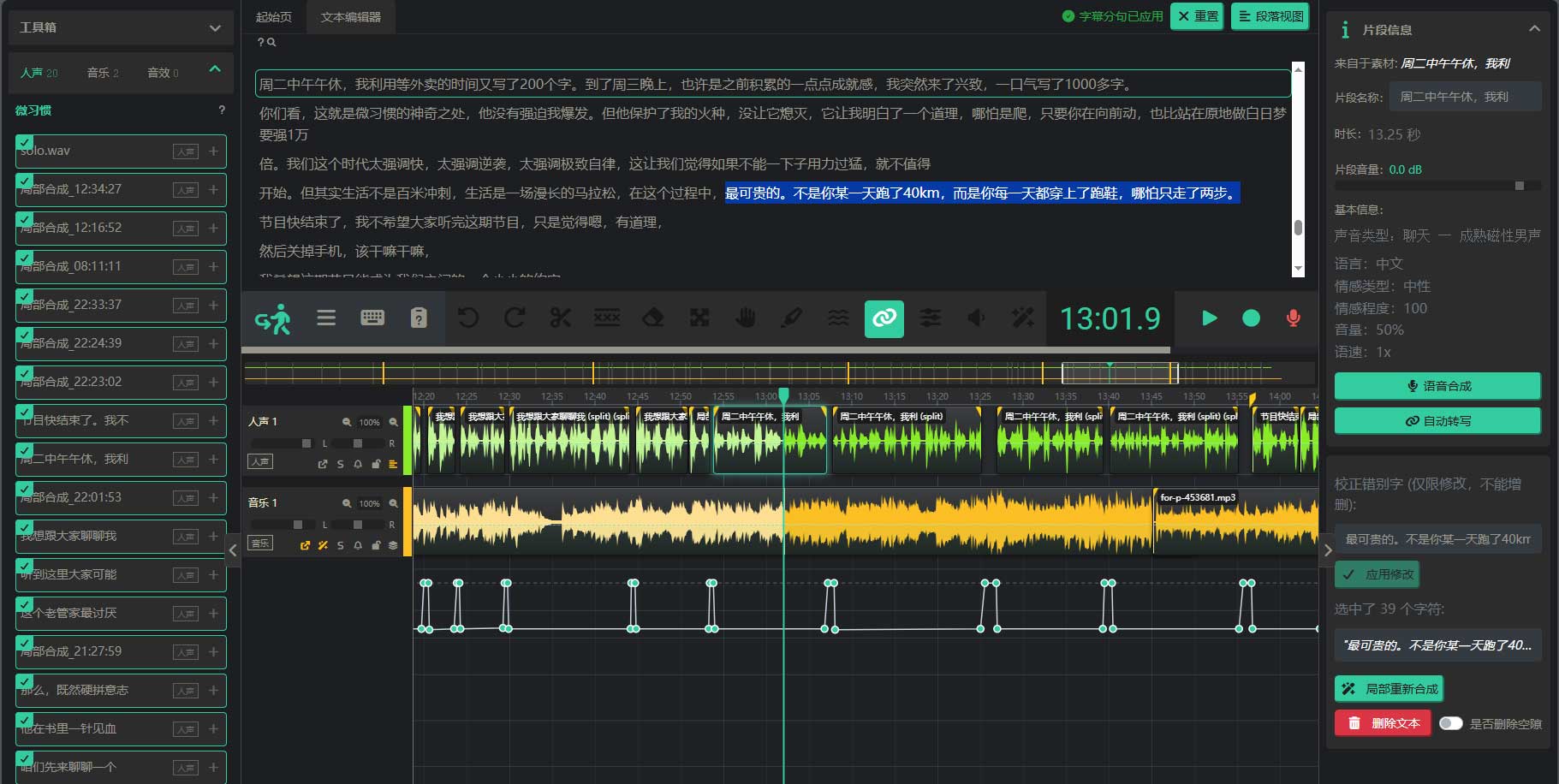
Umorsite 是一款运行在浏览器中的专业多轨音频编辑器,基础编辑功能完全免费,并集成了强大的批量导出能力。结合我们的核心功能,您可以先高效编辑音频,再一键批量导出为高质量的 MP3 文件。例如,利用“文字与音频双向联动”功能,上传录音自动转文字,像编辑 Word 文档一样快速剪辑音频,删除文字即删除音频,轻松分割片段;配合“一键去除静音”和“响度标准化”,优化音频质量,确保导出文件清晰一致。对于播客制作,使用“自动音量闪避”功能,智能调整背景音乐,让对话更突出,导出时保持专业水准。此外,我们的“轨道缩略图窗口”让您宏观查看章节标记和 Clip 位置,方便批量选择和导出特定部分。
操作指南:如何用 Umorsite 批量导出 MP3 文件
- 步骤 1:导入和编辑音频:上传您的音频文件(支持 1 小时长音频),使用文字编辑或传统多轨工具进行剪辑。例如,通过自定义分句功能标记导出段落。
- 步骤 2:批量选择导出内容:在轨道缩略图窗口中,点击并拖动选择多个音频片段或章节,或使用快捷键快速选取。
- 步骤 3:设置导出参数:进入导出菜单,选择 MP3 格式,调整比特率等设置以满足您的质量需求。Umorsite 支持批量导出多个片段为独立 MP3 文件。
- 步骤 4:一键导出:确认设置后,点击“批量导出”按钮,系统将自动处理并下载所有 MP3 文件到本地,节省您的时间。
立即访问 Umorsite,体验免费的专业音频编辑和高效的批量导出功能。无论是制作播客、处理访谈录音,还是创建快节奏内容,我们的工具都能助您一臂之力。开始编辑并批量导出您的 MP3 文件吧!